Návody pro TwoDo CMS
Přidání analytiky a propojení s cookie lištou
V tomto návodu se naučíme jak v TwoDo CMS implementovat analytické nástroje v souladu s GDPR v následujících bodech:
- Jak nastavit kontejner v Google Tag Manager (GTM)
- Jak GTM napojit do TwoDo CMS
- Jak nastavit Cookie lištu
Předmětem návodu je bezplatné řešení pomocí integrace Google Tag Manageru s integrovanou cookie lištou v TwoDo CMS. Pro specifické potřeby je však možné využít placené alternativy jako Cookiebot nebo CookieYes.
Nastavení kontejneru v GTM
Integrovaná cookie lišta v TwoDo CMS využívá datových vrstev kompatibilních s Google Tag Managerem (GTM), proto veškerou správu cookies, respektive "tagů", provedeme na úrovni GTM, který s našim webem propojíme.
- Otevřeme si službu Google Tag Manager
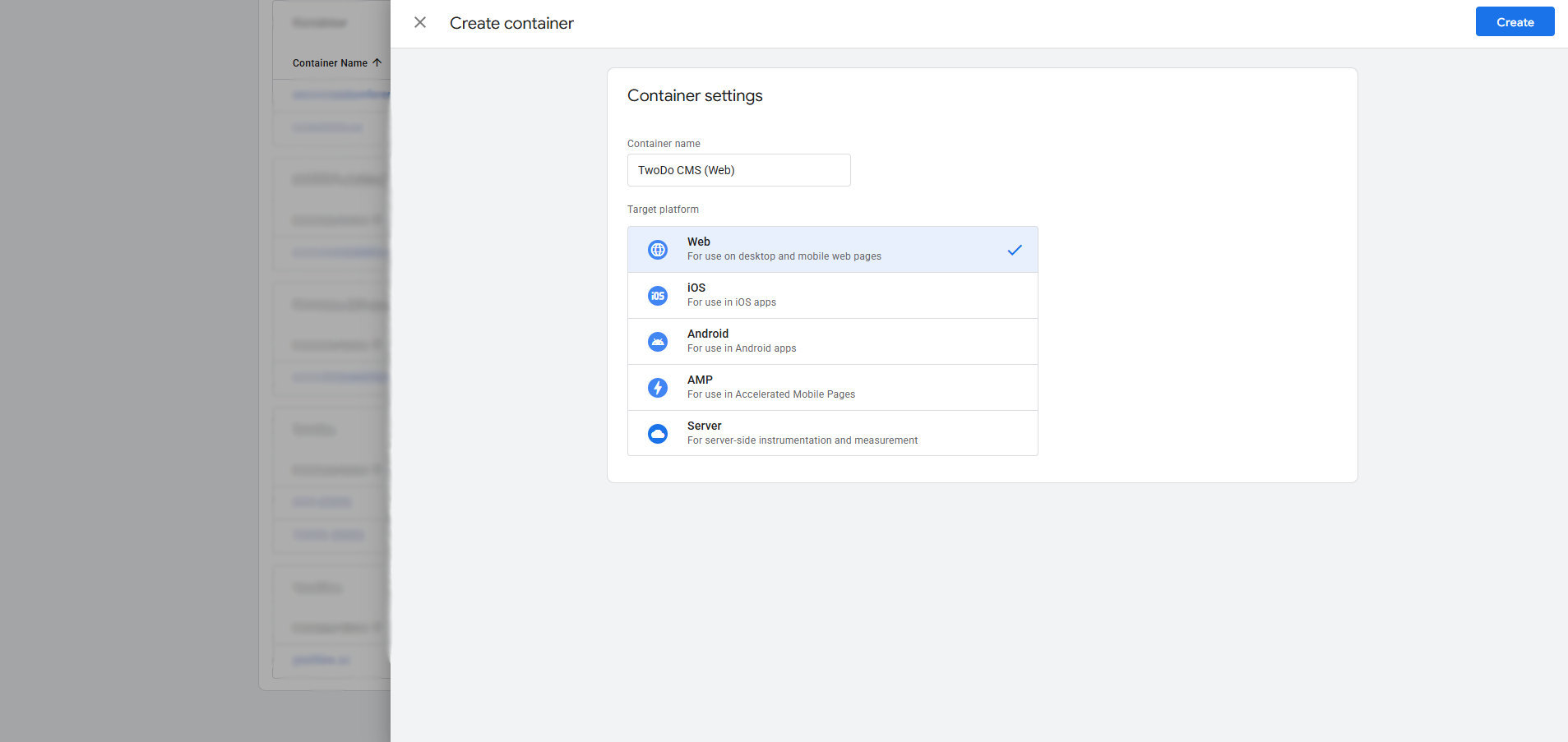
- Vytvoříme kontejner pro web podle oficiálního návodu
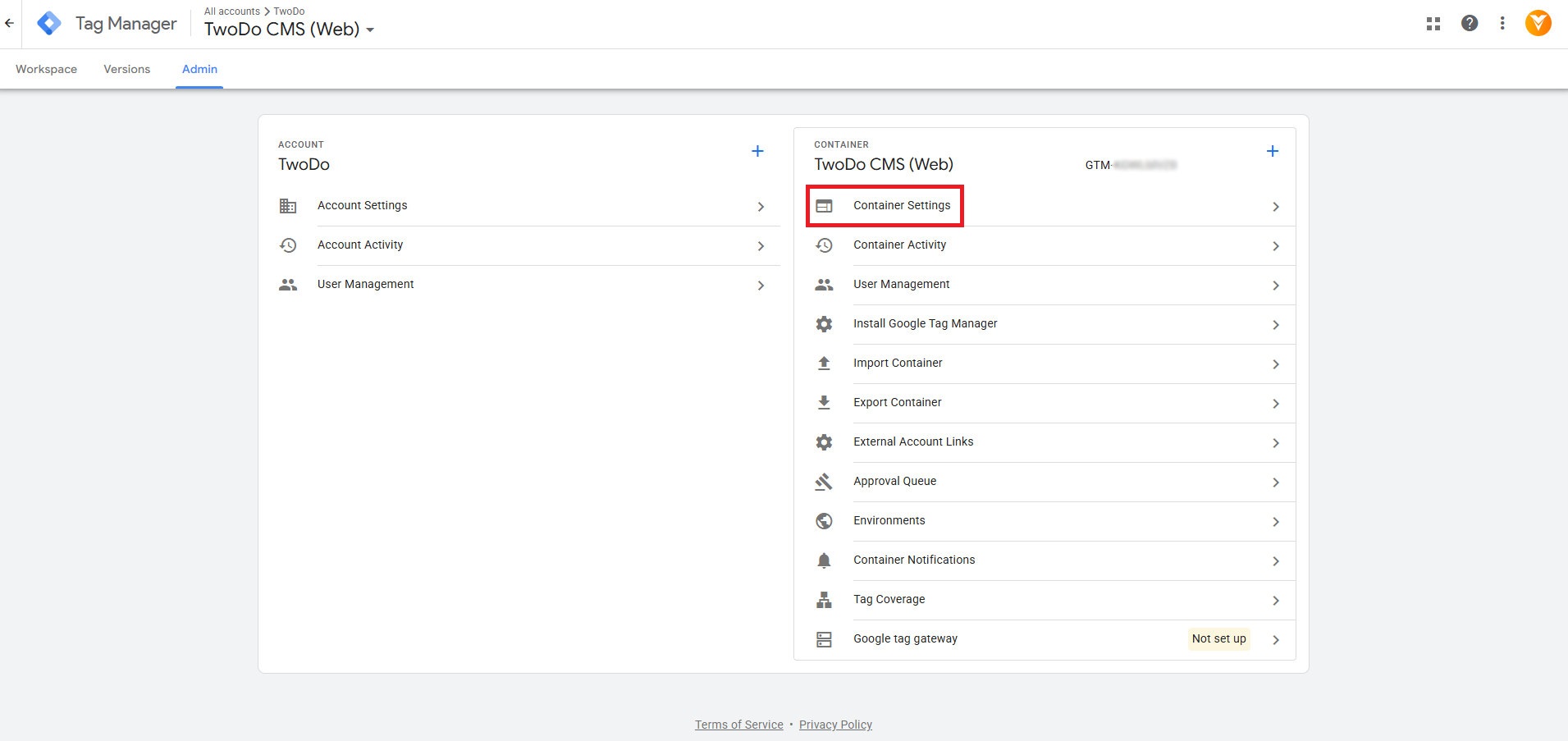
- Otevřeme záložku Admin → Container Settings
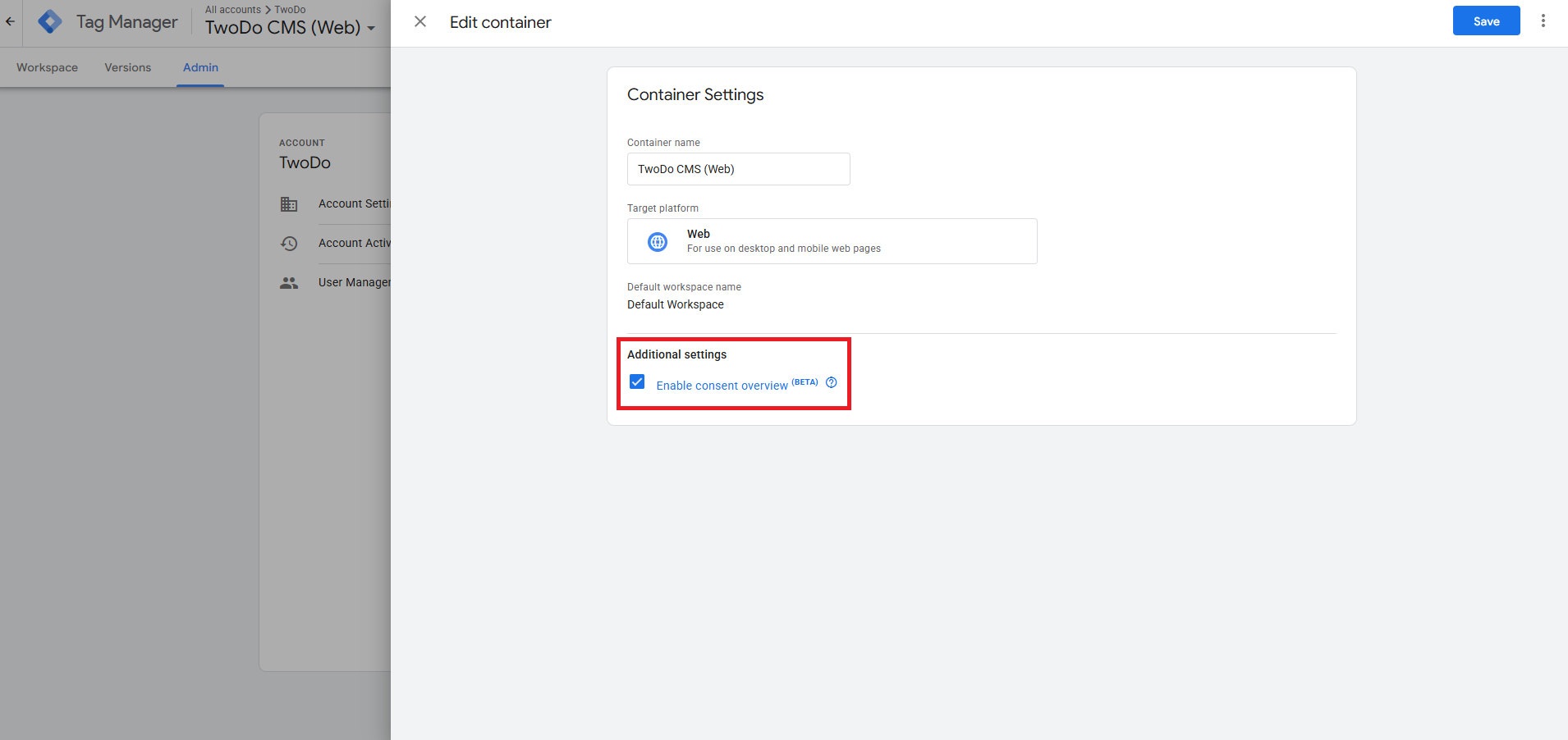
- Zaškrtneme možnost "Enable consent overview"
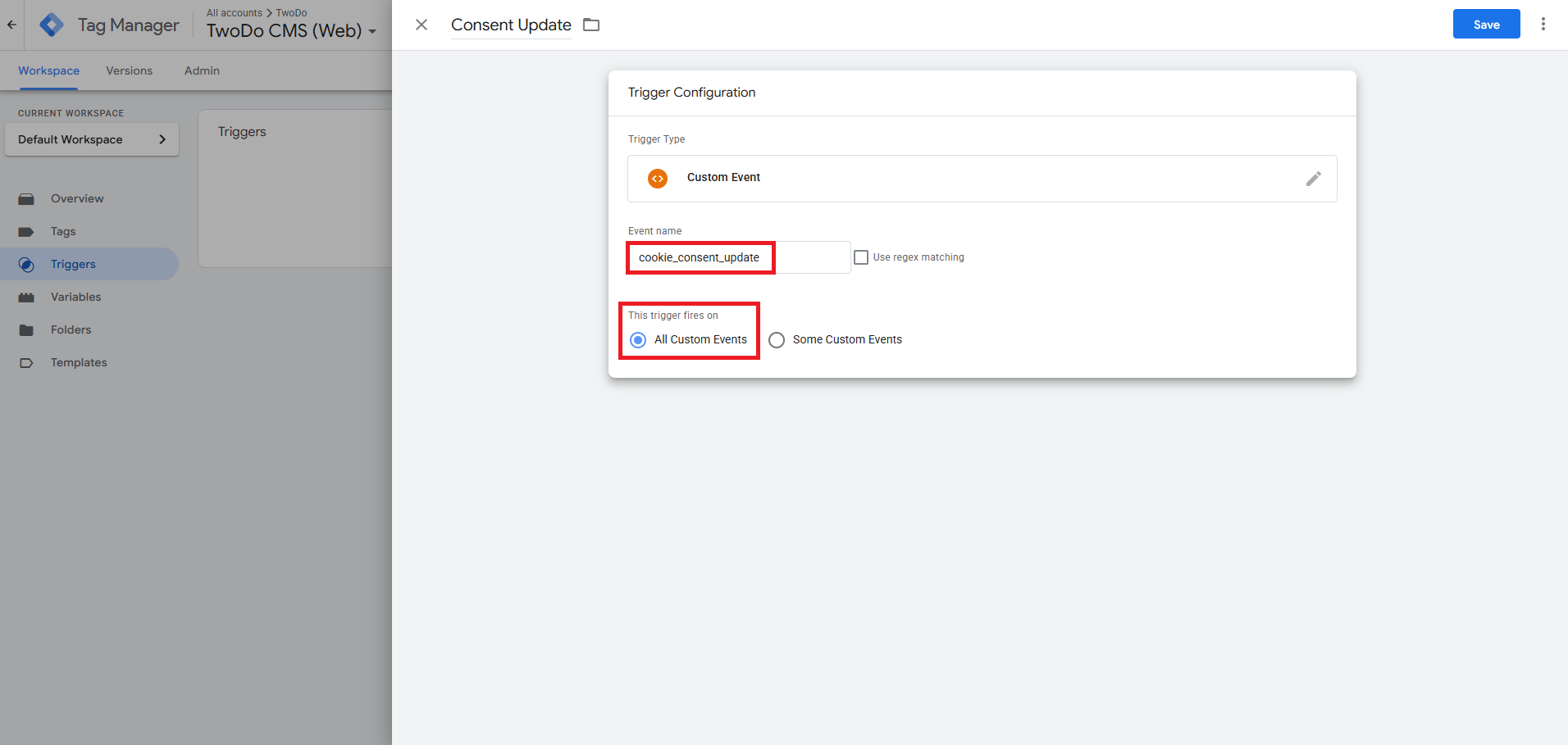
Nyní nastavíme Triggers (spouštěče), které určují, kdy se mají jednotlivé tagy (např. Google Analytics) spustit:
- Otevřeme sekci "Workspace" → Záložka "Triggers"
- Klikneme na "New" pro vytvoření nového triggeru
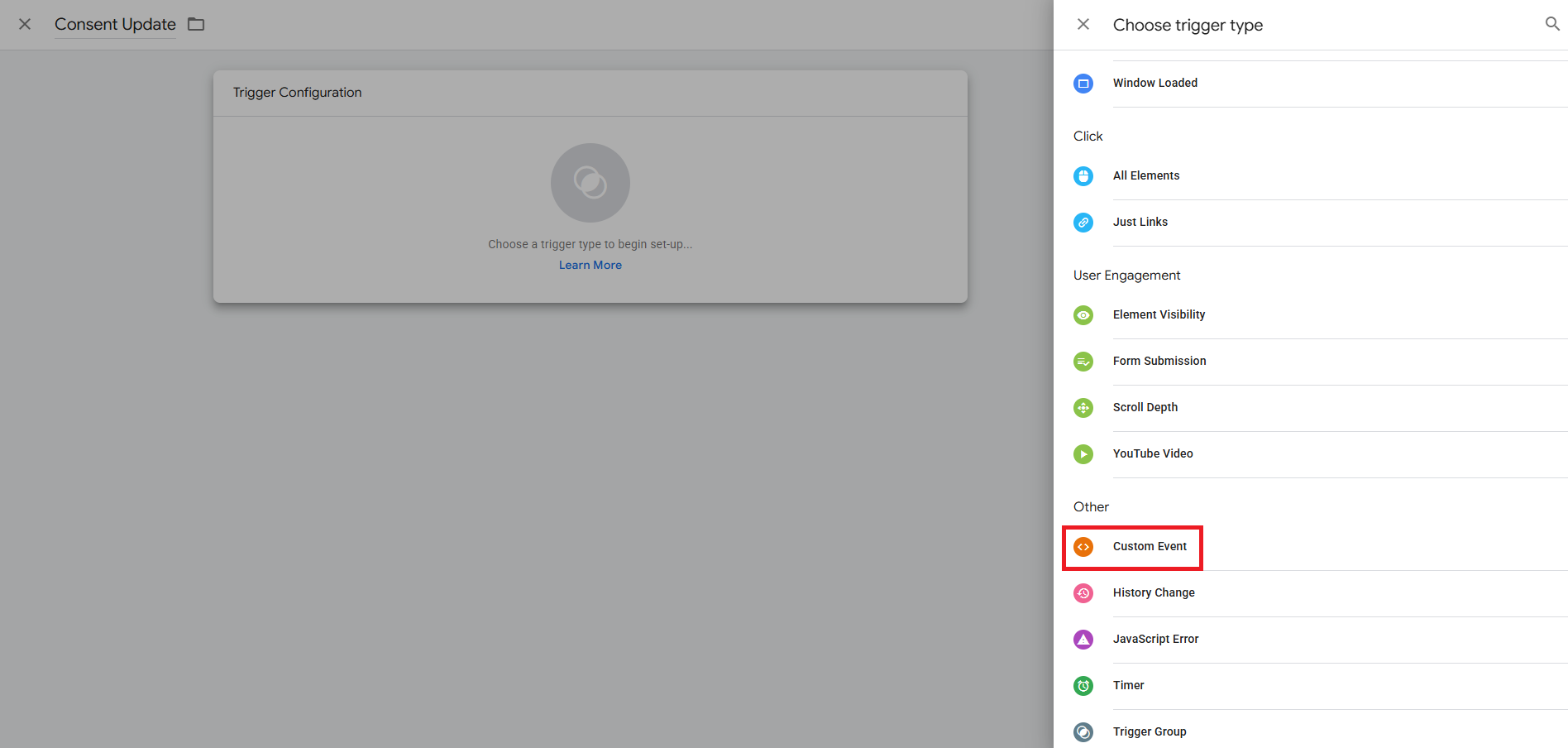
- Trigger pojmenujeme např. "Consent Update"
- Klikneme do oblasti konfigurace → zvolíme "Custom Event"
- Ponechme možnost spoštění při "All Custom Events"
- Trigger uložme kliknutím na "Save"
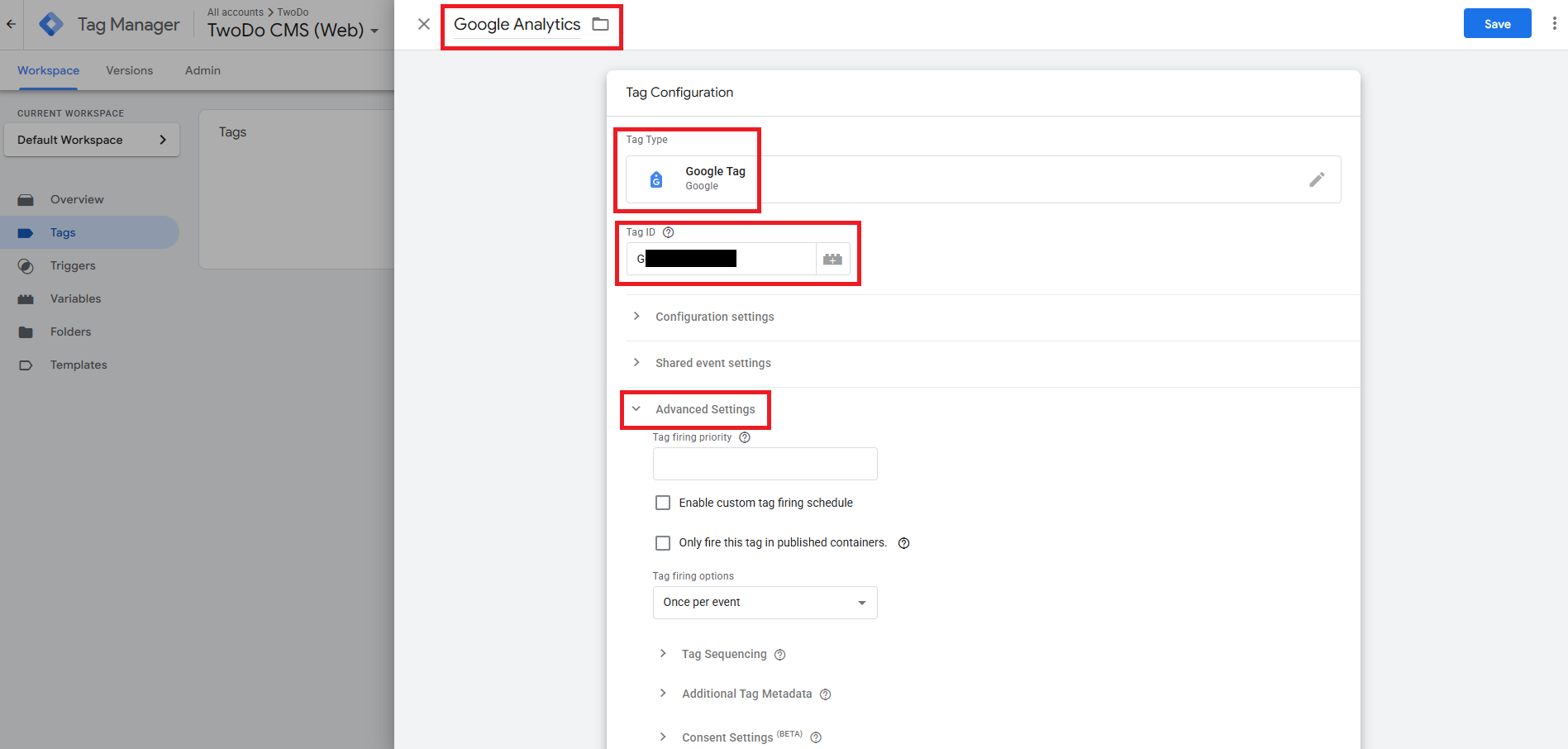
Přejdeme do nastavení Tagů, což je kód (např. Google Analytics), který GTM vloží na stránku v okamžiku, kdy se spustí příslušný trigger → například po udělení souhlasu prostřednictvím cookie lišty.
- Otevřeme záložku "Tags"
- Klikneme na "New" pro vytvoření nového Tagu
- Tag pojmenujeme např. "Google Analytics"
- Klikneme do oblasti konfigurace → zvolíme "Google Tag"
- Zaregistrujeme se do Google Analytics a vyplníme Google Tag podle oficiálního návodu
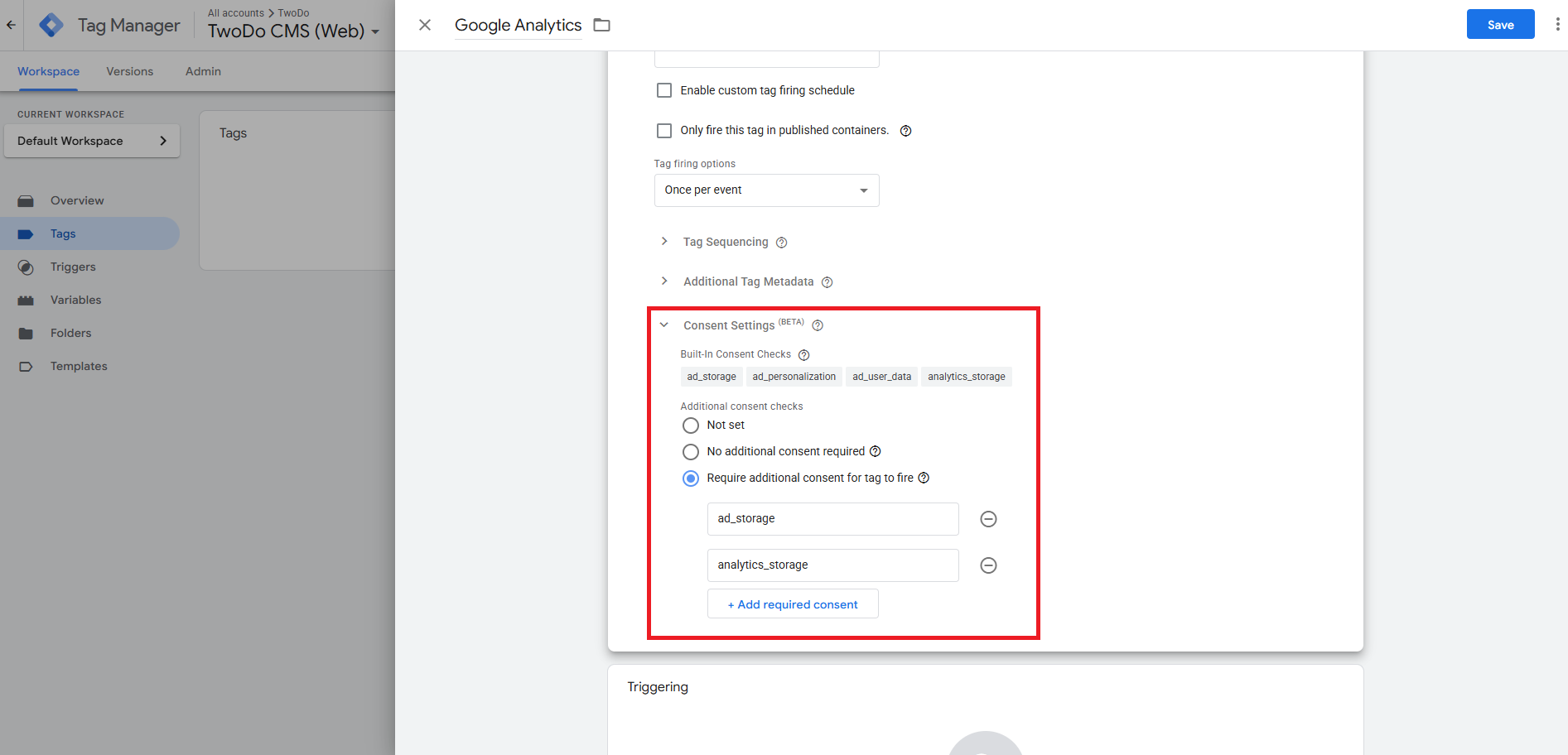
- Rozbalíme "Advanced Settings" → Rozbalíme "Consent Settings" → Zvolíme "Require additional consent for tag to fire" a tlačítkem přidáme tyto hodnoty:
- ad_storage
- analytics_storage
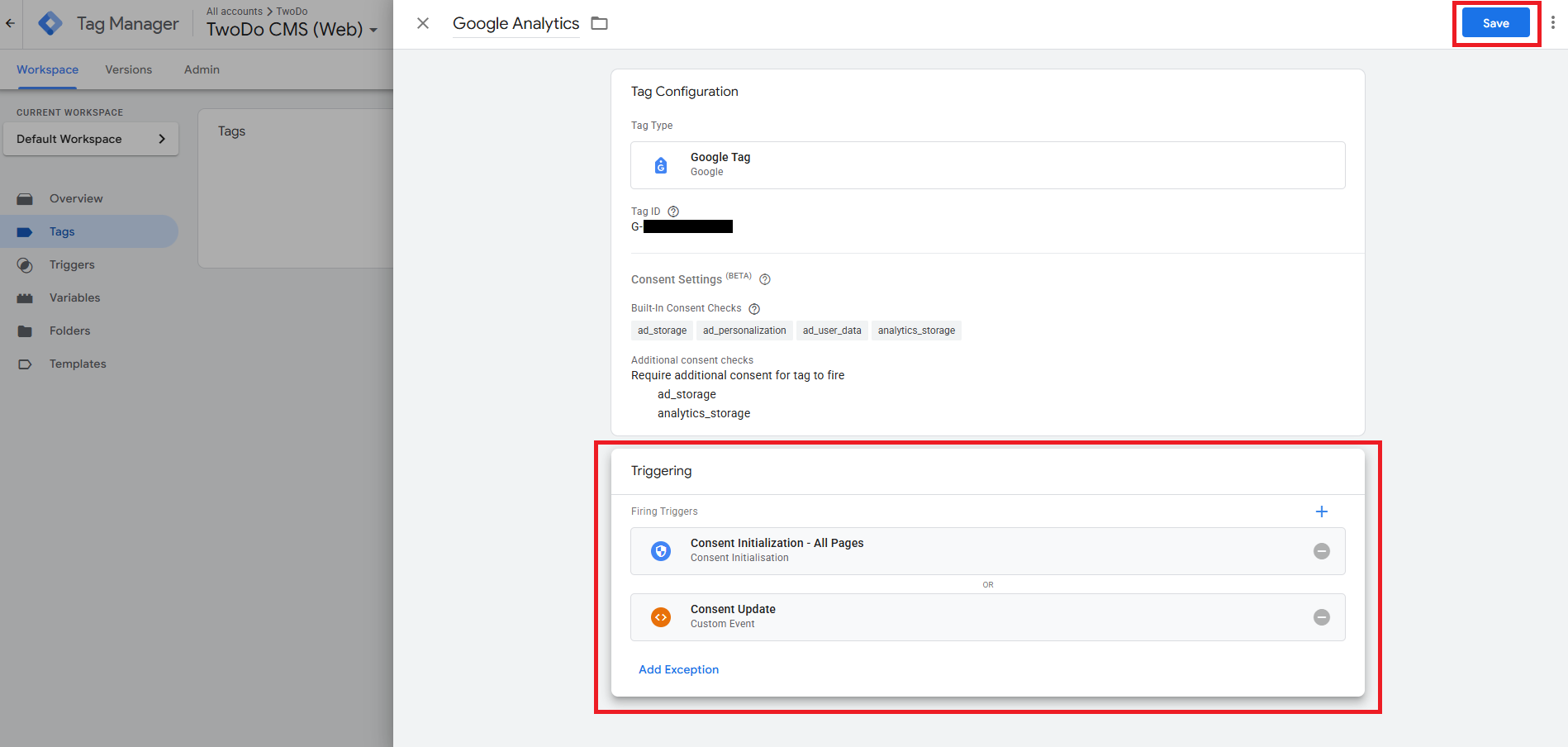
- Klikneme do oblasti Triggering → Smažeme předvyplněné položky
- Kliknutím na "+" přidáme nové spouštěcí podmínky
- "Consent Initialization - All Pages"
- "Consent Update"
- Tag uložme kliknutím na "Save"
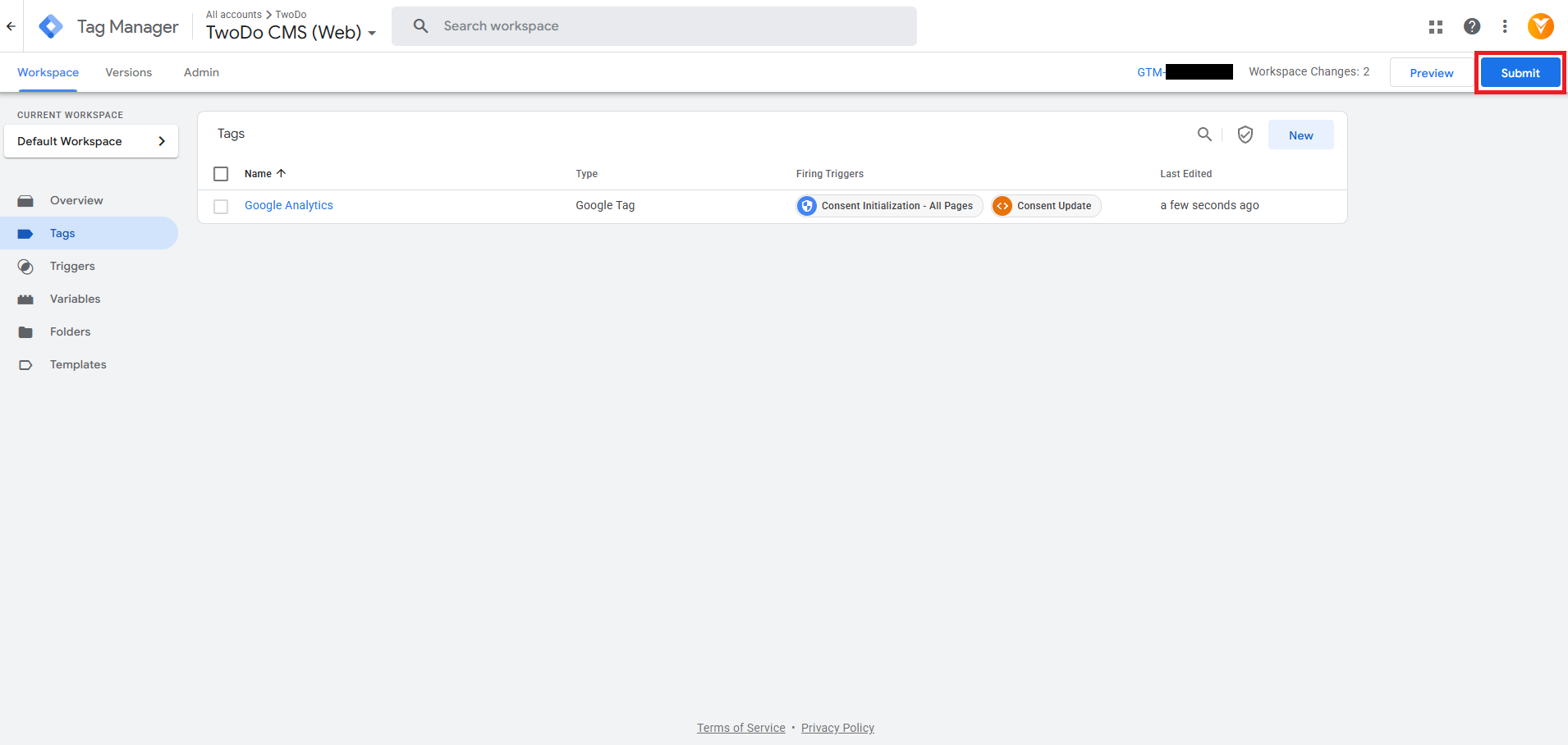
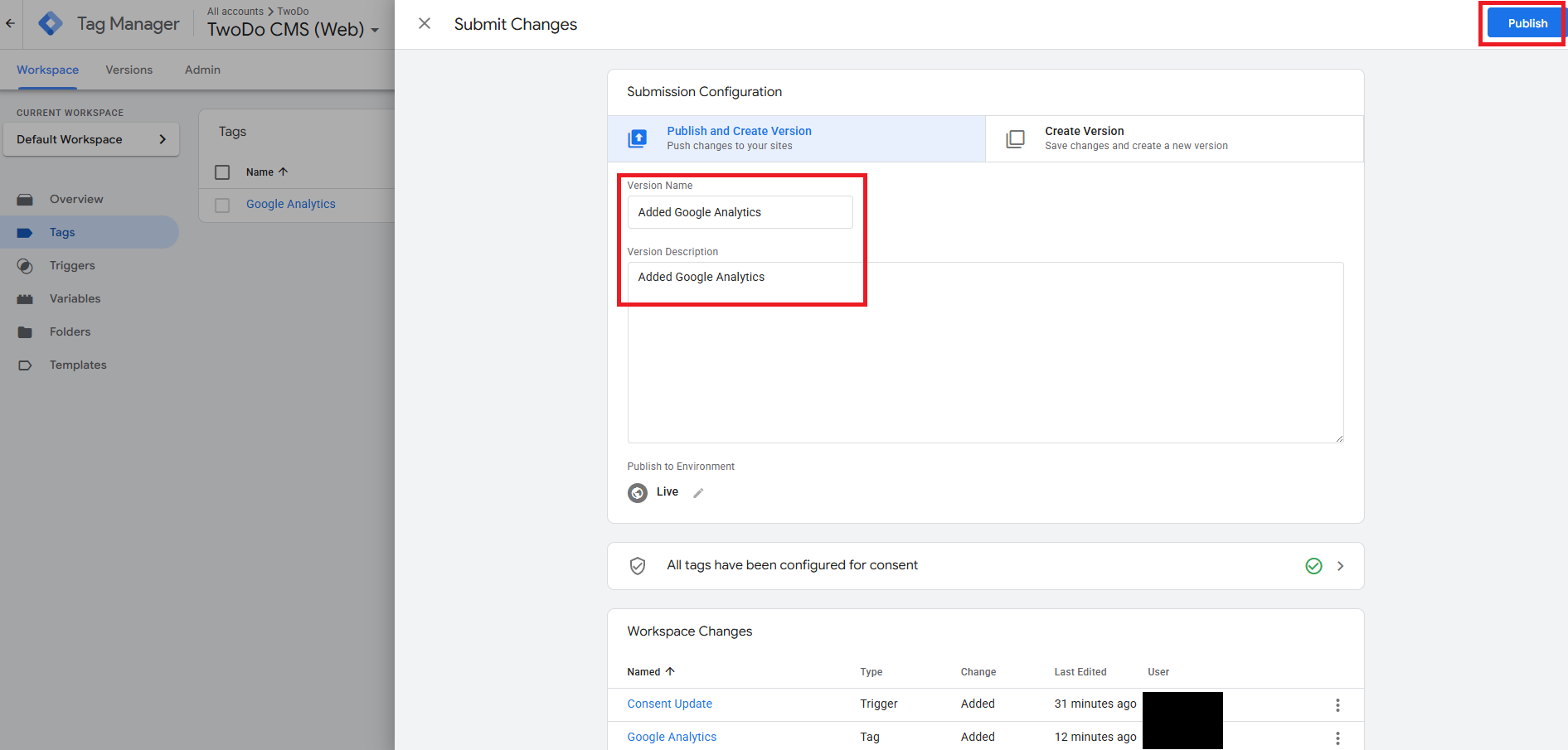
- Tag publikujeme kliknutím na "Submit" → "Publish"
- Před odchodem z GTM si jako poslední krok zkopírujeme kód ve tvaru "GTM-XXXXXXX" umístěný vedle tlačítka "Submit"
Tímto nastavením říkáme, že aby se Tag (vložené Google Analytics) spustil, musíme od návštěvníka získat souhlas v obou kategoriích "ad_storage" a "analytics_storage" současně. Funkční a bezpečnostní cookies nastavíme později v TwoDo CMS tak, že jsou povinné.
Každá služba může vyžadovat jiné typy souhlasu. Proto je důležité znát, jaké kategorie se vztahují ke konkrétnímu nástroji. Kompletní seznam kategorií je uveden níže:
- ad_storage, ad_user_data, ad_personalization = Marketingové cookies
- analytics_storage = Analytické cookies
- functional_storage = Funkční cookies
- personalization_storage = Preferenční cookies
- secutiry_storage = Bezpečnostní cookies
Tagy slouží k vložení všech dalších služeb, které využíváme — například Microsoft Clarity, Meta Pixel nebo jiné analytické nástroje. Postup nastavení je obdobný, pouze se liší typ tagu (např. „Custom HTML“) a požadované kategorie souhlasu.
Propojení kontejneru GTM s TwoDo CMS
- Přihlásíme se do administrace našeho webu
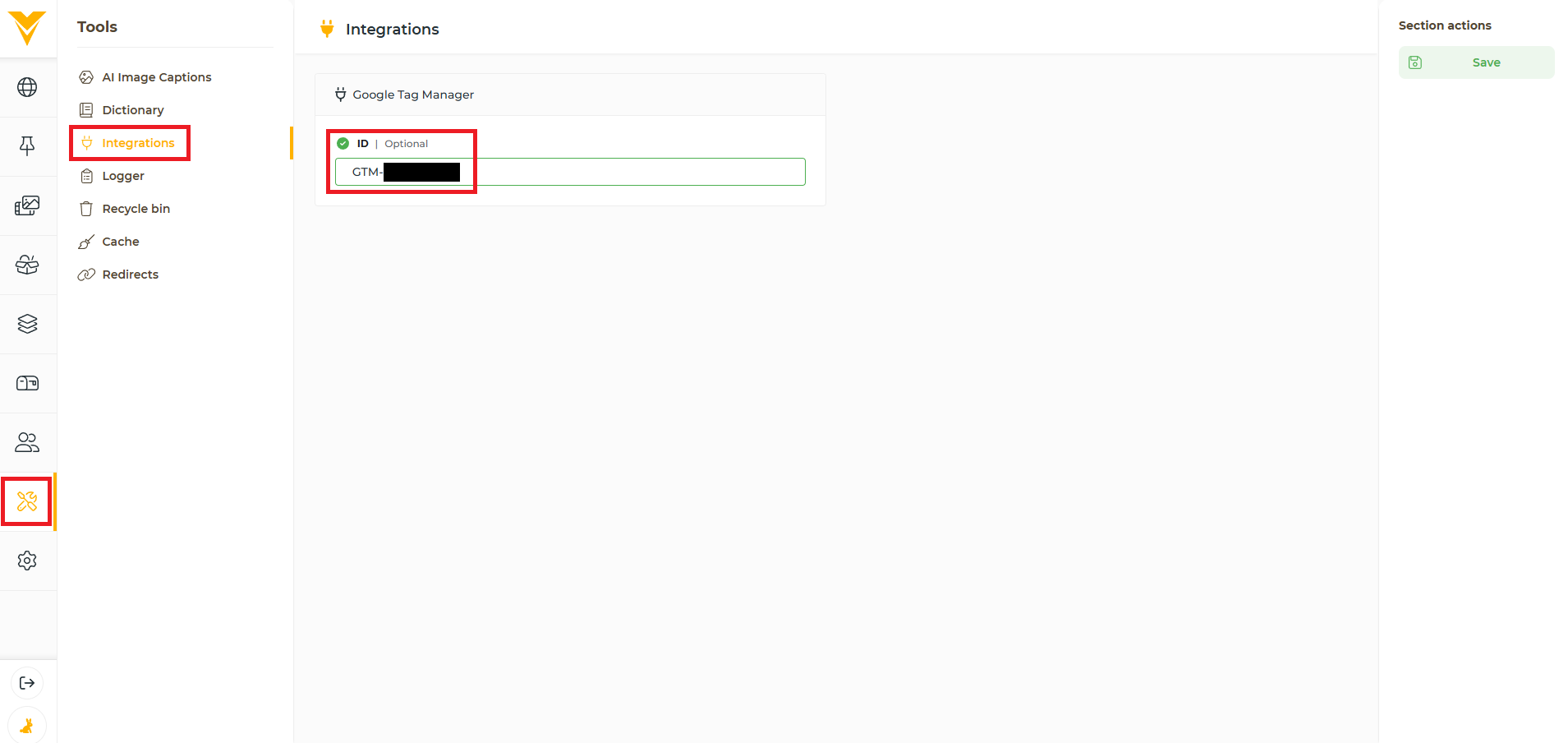
- Otevřeme modul "Nástroje" → "Integrace"
- Do "Google Tag Manager" vložíme zkopírovaný kód kontejneru.
Nastavení cookie lišty v TwoDo CMS
V této závěrečné fázi upravíme komponentu „Souhlas se soubory cookie“ tak, aby obsahovala potřebné kategorie souhlasu odpovídající nastavení v GTM.
- Otevřeme modul "Komponenty"
- Otevřeme komponentu "Souhlas se soubory cookie"
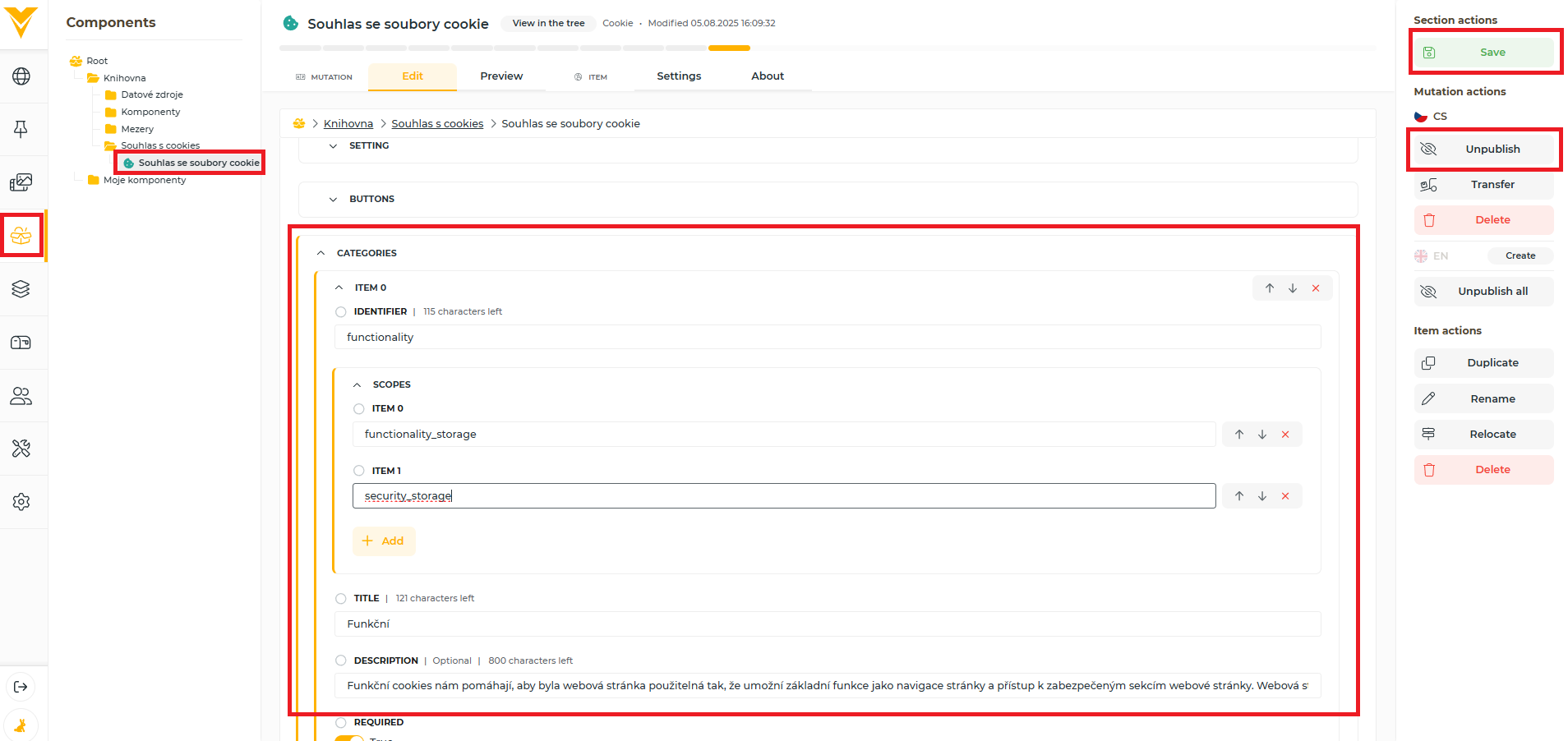
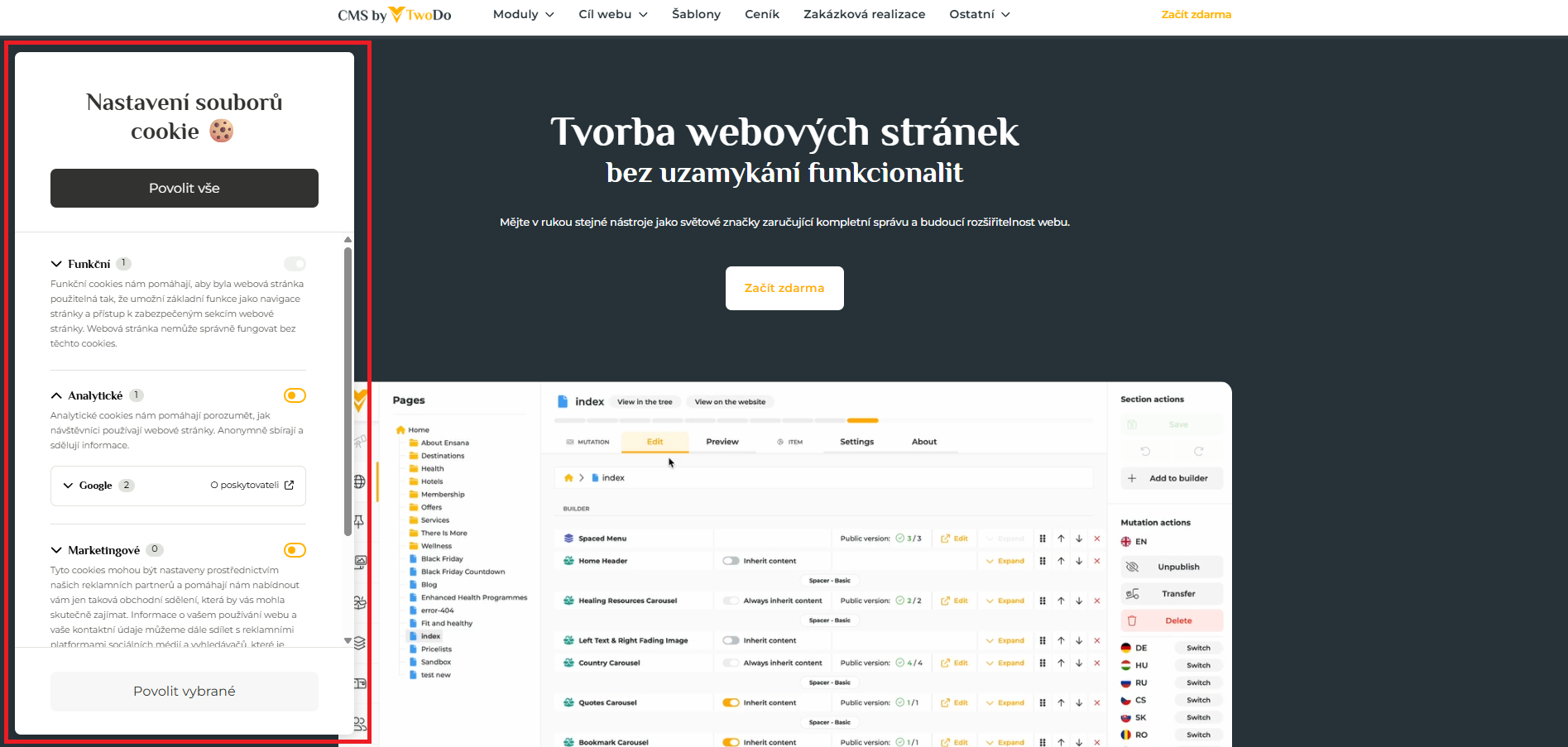
- Upravíme komponentu podle našich potřeb především v části "Categories". Nastavíme, jaké kategorie souhlasů může návštěvník webu přijmout nebo odmítnout ("Funkční", "Analytické", "Marketingové" ve kterých jsou zanořené souhlasy jako "ad_storage" a "analytics_storage"). Na základě volby návštěvníka v cookie liště se spustí nebo nespustí příslušný trigger v GTM, který rozhoduje o spuštění konkrétního tagu - například vložení Google Analytics.
- Do "Categories" vložíme hodnoty pro Google Analytics, které jsou níže uvedeny jako příklad.
- Při změně klikneme na "Save" a "Publish"
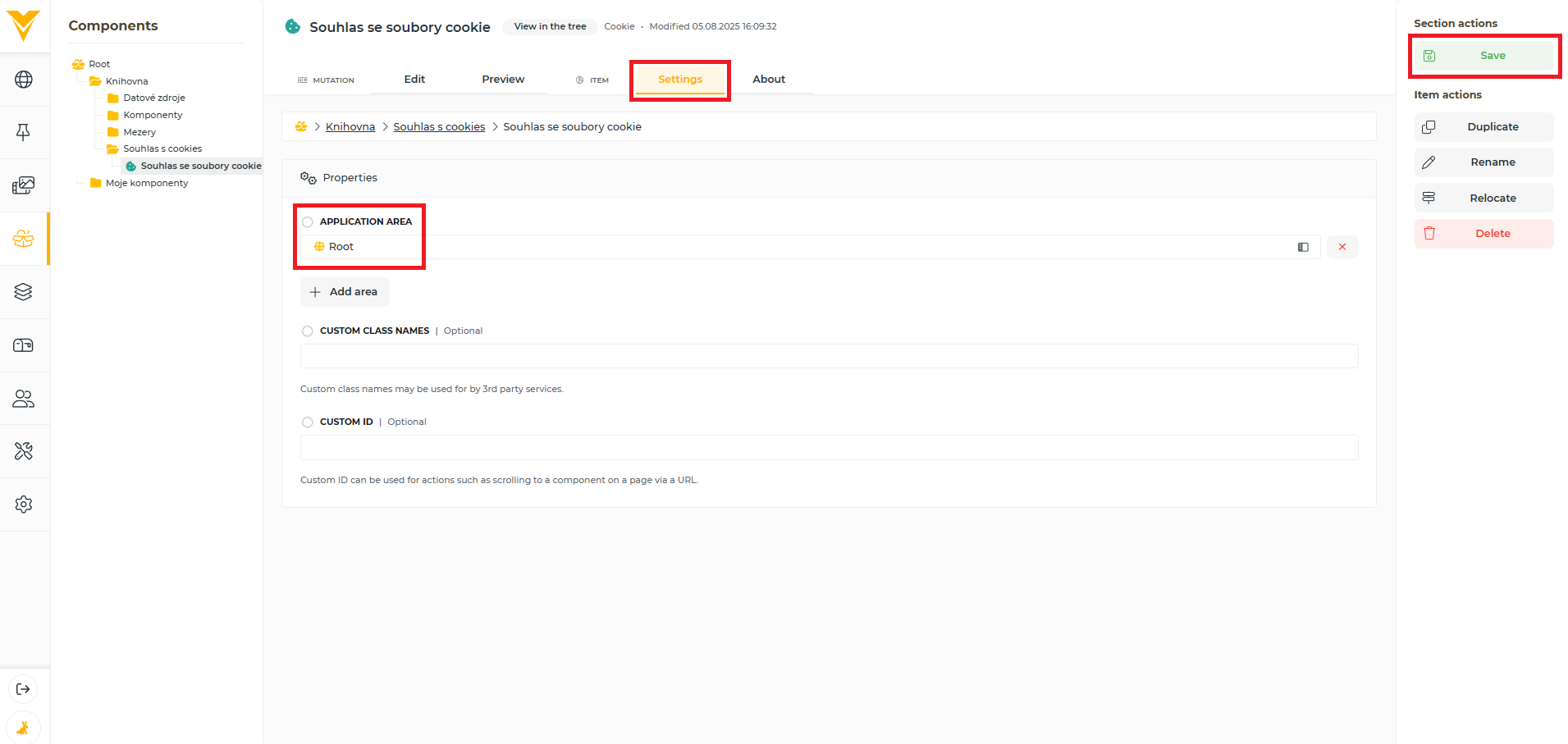
- V záložce "Settings" nastavíme "Application area" na "Root" → Klikneme na "Save"
Příklad obsahu v komponentě "Souhlas se soubory cookie" v části "Categories". Pro příklad Google Analytics je hlavní změna v "Item 1", kde bychom přidávali i další služby 3. stran jako Microsoft Clarity.
Funkční cookies
- Item 0
- Identifier: functionality
- Scopes
- functionality_storage
- security_storage
- Title: Funkční
- Description: Funkční cookies nám pomáhají, aby byla webová stránka použitelná tak, že umožní základní funkce jako navigace stránky a přístup k zabezpečeným sekcím webové stránky. Webová stránka nemůže správně fungovat bez těchto cookies.
- Required: True
- Providers
- Vlastník webu
- Odkaz na stránku s textem ohledně Cookies a GDPR
- Items
- Title: token
- Description: Obsahuje unikátní identifikátor uživatele, který slouží s identifikací jeho preferencí cookies. Při příští návštěvě webu tak uživatel již nebude muset znovu nastavovat preference cookies.
- Expiry: 1 rok
- Type: 1. strana
Analytické cookies
- Item 1
- Identifier: analytics
- Scopes
- analytics_storage
- Title: Analytické
- Description: Analytické cookies nám pomáhají porozumět, jak návštěvníci používají webové stránky. Anonymně sbírají a sdělují informace.
- Required: False
- Providers
- Duplicitní text k doplnění viz níže podle vkládané služby (Google Analytics, Microsoft Clarity, LinkedIn Insight, Meta Pixel)
Marketingové cookies
- Item 2
- Identifier: ad
- Scopes
- ad_user_data
- ad_personalization
- ad_storage
- Title: Marketingové
- Description: Tyto cookies mohou být nastaveny prostřednictvím našich reklamních partnerů a pomáhají nám nabídnout vám jen taková obchodní sdělení, která by vás mohla skutečně zajímat. Informace o vašem používání webu a vaše kontaktní údaje můžeme dále sdílet s reklamními platformami sociálních médií a vyhledávačů, které je mohou kombinovat s dalšími informacemi, které jste jim poskytli, nebo které získali z vašeho používání jejich služeb. Pokud nepovolíte marketingové cookies, bude se vám zobrazovat méně cílená reklama.
- Required: False
- Providers
- Duplicitní text k doplnění viz níže podle vkládané služby (Google Analytics, Microsoft Clarity, LinkedIn Insight, Meta Pixel)
Google Analytics
- Title: Google
- Link: https://policies.google.com/privacy?hl=cs-CZ
- Items, Item 0
- Title: _ga
- Description: Je součástí služby Google Analytics a rozlišuje jednotlivé uživatele tím, že v sobě drží unikátní vygenerovanou hodnotu. Je součástí každé žádosti o stránku na webu a používá se k výpočtu údajů o návštěvnících, relacích a kampaních pro analytické přehledy stránek.
- Expiry: 13 měsíců a 4 dny
- Type: 1. strana
- Items, Item 1
- Title: _ga_*
- Description: Je součástí služby Google Analytics a zachovává stav relace uživatele.
- Expiry: 13 měsíců a 4 dny
- Type: 1. strana
Microsoft Clarity
- Title: Microsoft
- Link: https://privacy.microsoft.com/cs-cz/privacystatement
- Items, Item 0
- Title: _clck
- Description: Uchovává ID uživatele služby Microsoft Clarity a předvolby, které jsou jedinečné pro daný web a jsou přiřazeny stejnému ID uživatele.
- Expiry: 1 rok
- Type: 1. strana
- Items, Item 1
- Title: _clsk
- Description: Spojuje více zobrazení stránek uživatelem do jednoho záznamu relace služby Microsoft Clarity.
- Expiry: 1 den
- Type: 1. strana
- Items, Item 2
- Title: _cltk
- Description: Pomáhá ukládat a sledovat interakce uživatele službě Microsoft Clarity.
- Expiry: Relace
- Type: Relační úložiště
- Items, Item 3
- Title: CLID
- Description: Identifikuje, kdy uživatel poprvé navštívil web, a umožňuje sledování relací napříč weby využívajícími Microsoft Clarity.
- Expiry: 1 rok
- Type: 3. strana
- Items, Item 4
- Title: Imported_MUID
- Description: Synchronizuje identifikátor uživatele mezi službami Microsoftu pro účely cílení a analýzy.
- Expiry: 25 dní
- Type: 3. strana
- Items, Item 5
- Title: MUID
- Description: Umožňuje službě Microsoft identifikovat uživatele napříč různými weby za účelem personalizace reklam a sledování výkonu kampaní.
- Expiry: 1 rok 22 dní
- Type: 3. strana
LinkedIn Insight
- Title: LinkedIn
- Link: https://cz.linkedin.com/legal/cookie-policy
- Items, Item 0
- Title: li_adsld
- Description: Ukládá identifikační klíč pro analytické a marketingové účely služby LinkedIn Insights.
- Expiry: Bez expirace
- Type: Lokální úložiště
Meta Pixel
- Title: Meta
- Link: https://www.facebook.com/privacy/policy
- Items, Item 0
- Title: _fbp
- Description: Je součástí služby Meta Pixel a obsahuje unikátní identifikátor uživatele a sleduje události, které od takového uživatele vznikají.
- Expiry: 3 měsíce
- Type: 1. strana
Ověříme, zda analytické nástroje zaznamenávají data
- Povolíme všechny kategorie cookies v cookie liště a vypneme doplňky v prohlížeči blokující reklamy.
- Navštívíme náš web a proklikáme se několika stránkami, abychom generovali data.
- Otevřeme Google Analytics (nebo jiný použitý nástroj) a zkontrolujeme, zda se naše návštěva a interakce zaznamenávají.
Pokud data nevidíme, zkontrolujeme:
- Zda máme v TwoDo CMS správně vložený kód GTM.
- Zda jsme v TwoDo CMS správně nastavili Cookie lištu.
- Zda jsou v GTM správně nastavené triggery a tagy.
Porovnáme seznam cookies v prohlížeči s cookie lištou
Abychom měli jistotu, že cookie lišta zobrazuje přesně ty cookies, které se skutečně ukládají, provedeme tuto kontrolu:
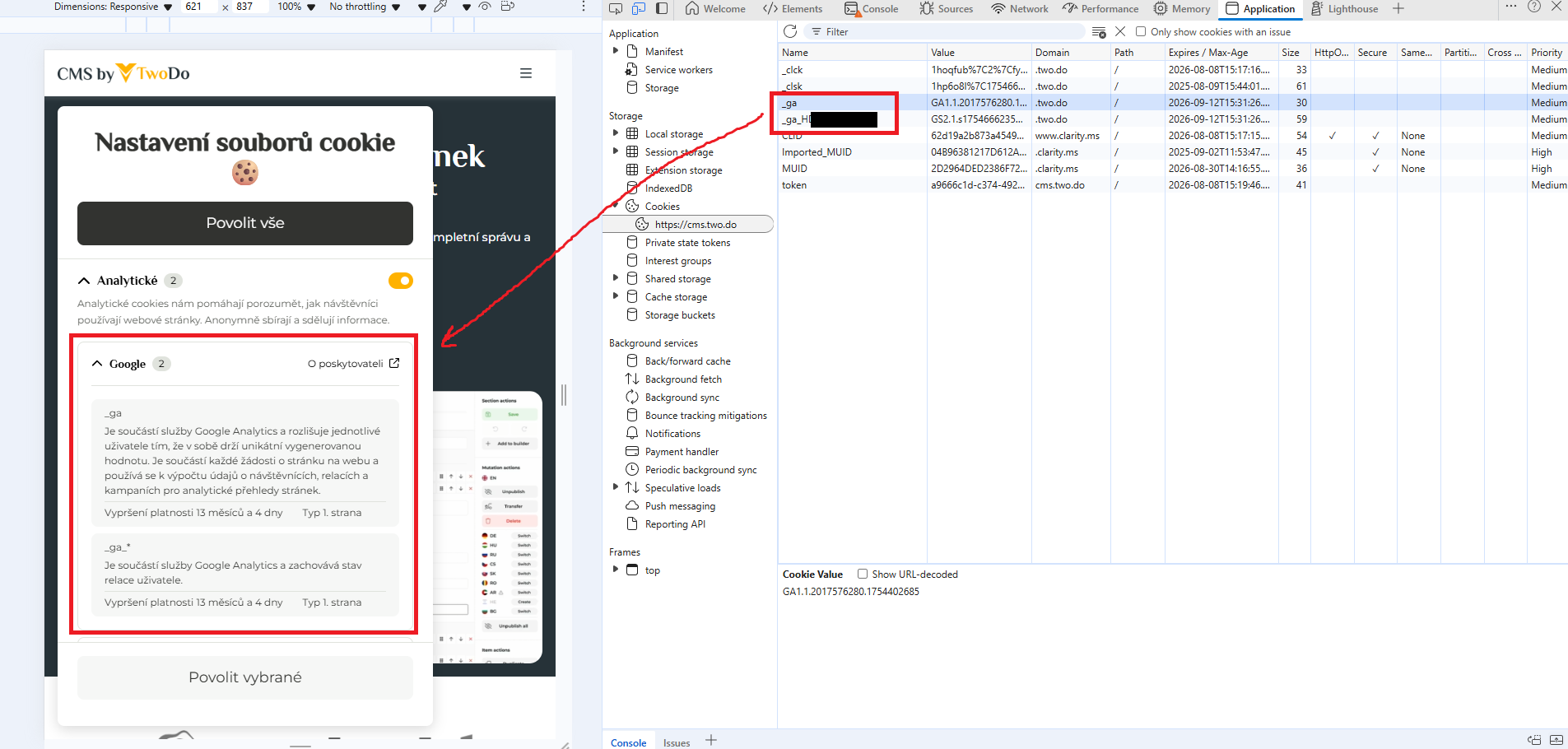
- Navštívíme náš web a otevřeme vývojářské nástroje v prohlížeči klávesou F12.
- Přejdeme na záložku Application → Cookies.
- Povolíme všechny kategorie cookies a stránku obnovíme.
- Porovnáme cookies uložené v prohlížeči s těmi, které jsou vypsané v cookie liště.
- Do cookie lišty v TwoDo CMS doplníme chybějící údaje.
Co dělat, když něco nefunguje
- Použijeme prohlížeč v anonymním prohlížení bez doplňků blokující reklamy.
- Zkontrolujeme, zda máme v TwoDo CMS publikovanou poslední verzi Cookie lišty.
- V GTM použijeme náhledový režim (Preview) a zjistíme, zda se tagy spouští po udělení souhlasu. Pokud ne, zkontrolujeme, zda jsou triggery správně propojené s tagy.

2018 - #year © TwoDo. Všechna práva vyhrazena.