Návody pro TwoDo CMS
Překlad webových stránek
TwoDo CMS nám umožňuje vytvářet vícejazyčné weby s plnou kontrolou nad překladem obsahu. Můžeme překládat ručně, využít automatizovaný překlad AI nebo kombinovat oba přístupy. V tomto návodu se dozvíme:
- Jak přidat novou jazykovou mutaci webu.
- Proč je nutné nejprve překládat děděné komponenty a layouty.
- Jaké metody překladu můžeme využít.
Jak přidat cizí jazyk
Postup překladu má tři klíčové kroky:
- Přidáme jazykovou mutaci – Nastavíme základní parametry jazyka.
- Přeložíme děděné komponenty a layouty – Povinný krok před překladem stránek.
- Přeložíme samotné stránky – Finální úprava obsahu.
Přidání jazykové mutace v nastavení
Nejprve jazyk aktivujeme v systému:
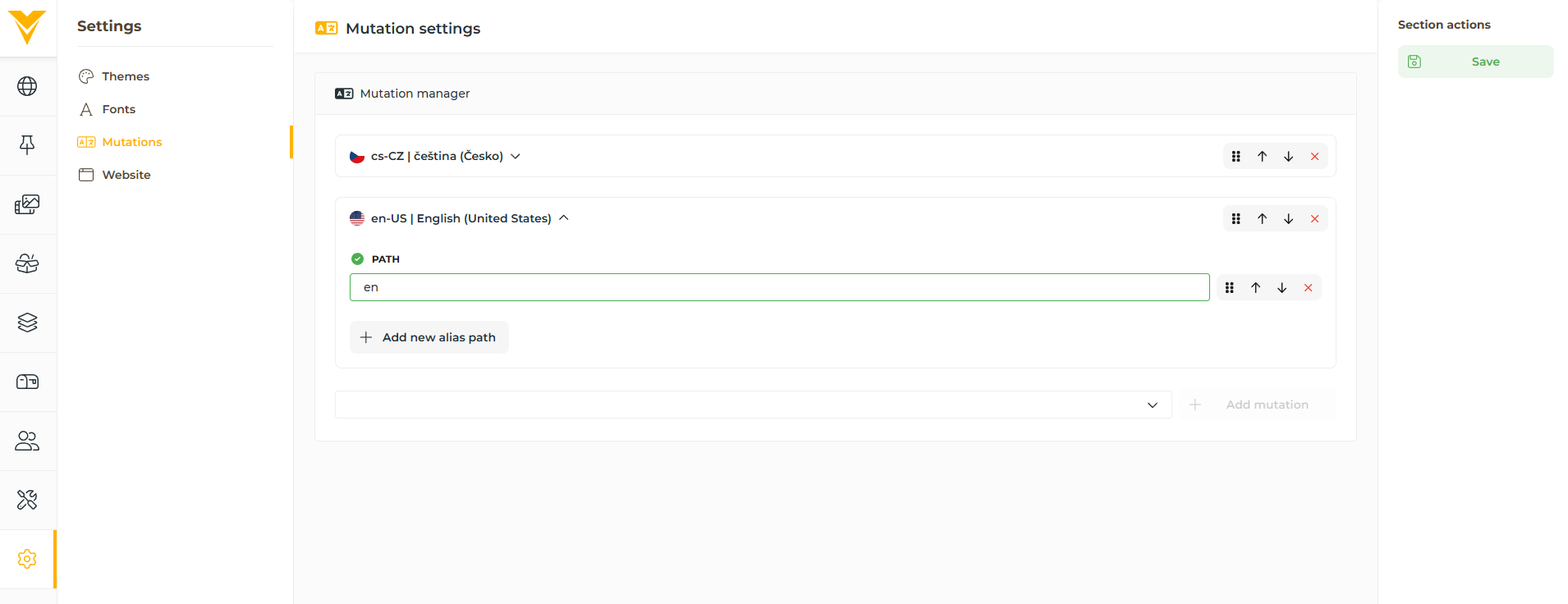
- Přejdeme do Nastavení → Záložka Mutace.
- V seznamu vybereme nový jazyk a zvolíme její požadovaný region (např. en-US).
- Zadáme zkratku pro URL (např. en).
- Uložíme změny.
Překlad děděných komponent a layoutů
Otevřeme si stránku a zaměříme se na:
- Děděné komponenty (včetně mezer)
- Layouty
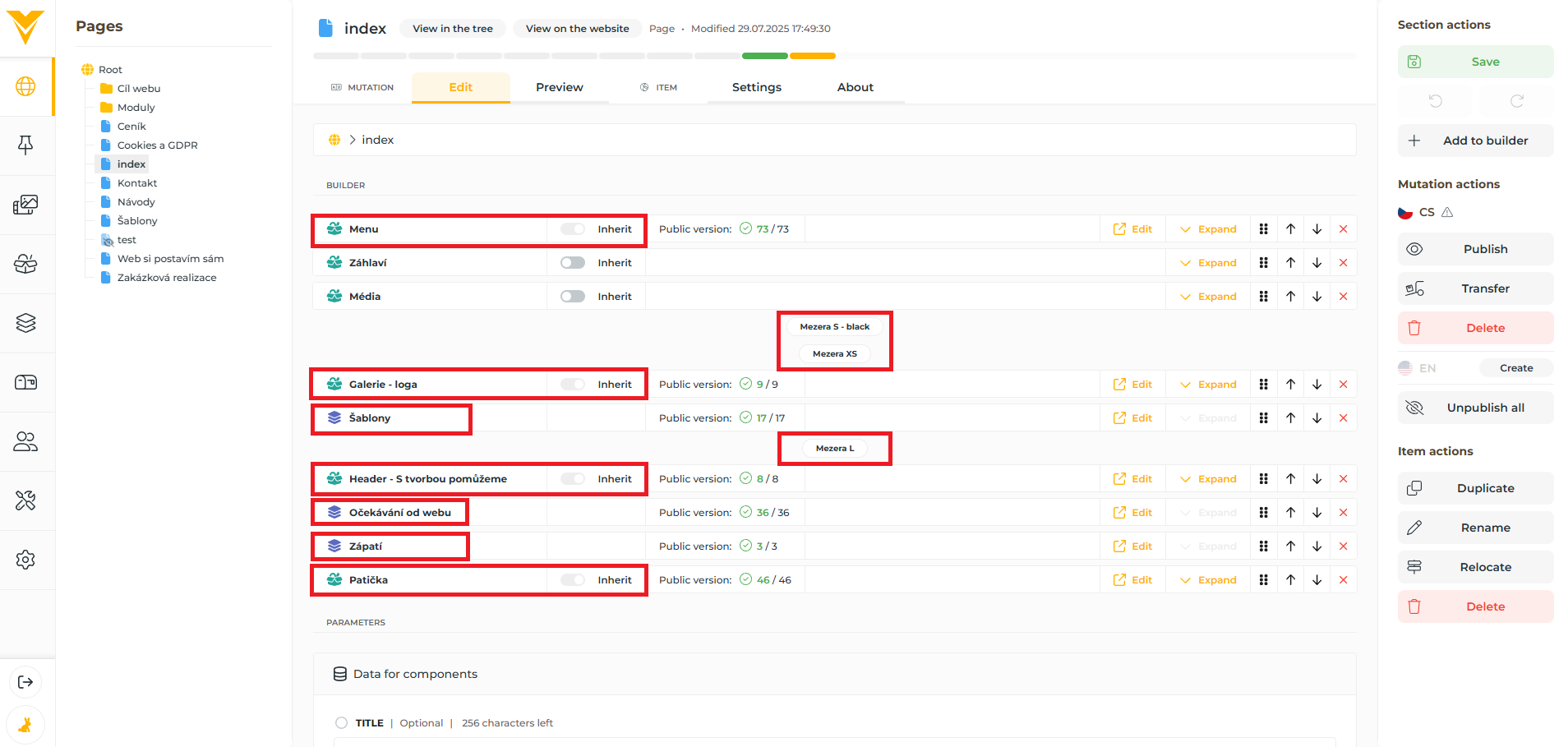
Tyto děděné komponenty (včetně mezer) a layouty je nutné přeložit před překladem stránek, protože ve stránkách lze překládat pouze takové komponenty, které nejsou děděné.
Postup překladu:
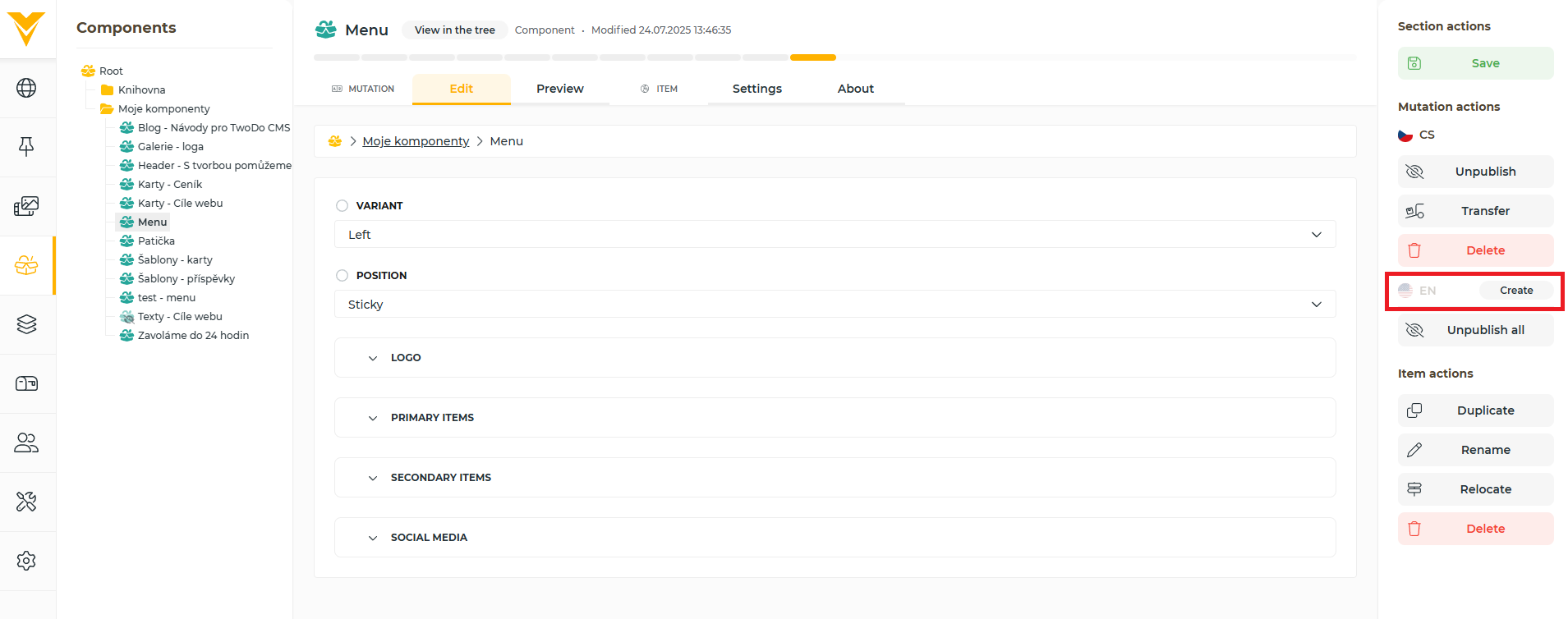
- Otevřeme děděnou komponentu nebo layout.
- V pravém panelu klikneme na "Vytvořit" u vlaječky jazyka.
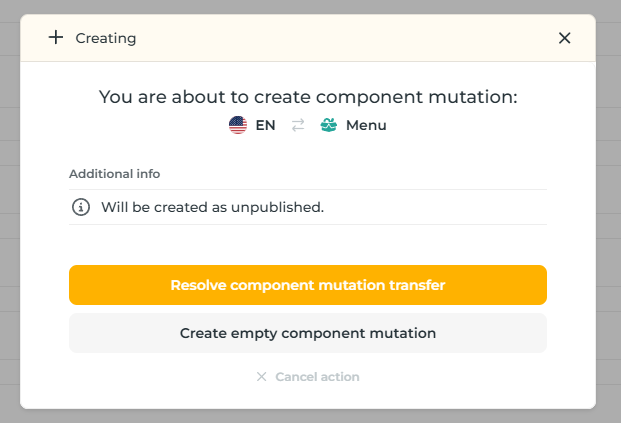
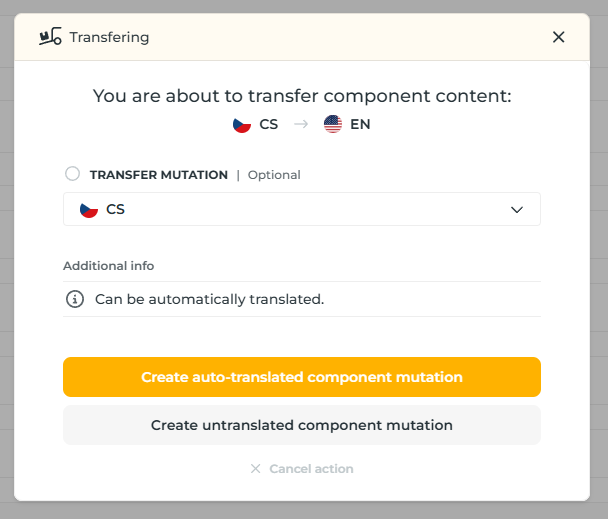
- Zvolíme metodu překladu:
- Vyřešit přenos mutace (automatizace)
- Vytvořit automaticky přeloženou mutaci (překlad obsahu pomocí AI z vybraného jazyku)
- Vytvořit nepřeloženou mutaci (vložení identického obsahu z vybraného jazyku)
- Vytvořit prázdnou mutaci (veškerý obsah si vyplníme ručně)
- Vyřešit přenos mutace (automatizace)
- Upravíme obsah podle potřeby (texty, obrázky, odkazy).
- Uložíme a publikujeme.
Překlad stránek
Jakmile přeložíme děděné komponenty (včetně mezer) a layouty, přeložíme samotné stránky:
- Otevřeme stránku.
- V pravém panelu klikneme na "Vytvořit" u vlaječky jazyka.
- Zvolíme metodu překladu:
- Upravíme obsah podle potřeby (texty, obrázky, odkazy).
- Uložíme a publikujeme.
